Mit Booking.com im Deskline Channel Manager verwaltest du Preise, Verfügbarkeiten und Restriktionen zentral. Du brauchst diese Anleitung, wenn du den Channel anlegst, einrichtest oder bestehende Einstellungen anpasst. Das Ergebnis: Deine Daten werden korrekt an Booking.com übertragen und bleiben aktuell.
Voraussetzungen und Hintergrund #
Hinterlege vor der Einrichtung easybooking als Provider in deinem Booking.com Extranet. Lies hier, wie das funktioniert.
Schritt-für-Schritt-Anleitung #
Schritt 1: Booking.com Channel anlegen #
Lege zuerst den Booking.com Channel an. Lies hier, wie du neue Channels anlegst.
Richte den Channel danach vollständig ein. Lies hier, wie die Einrichtung funktioniert.
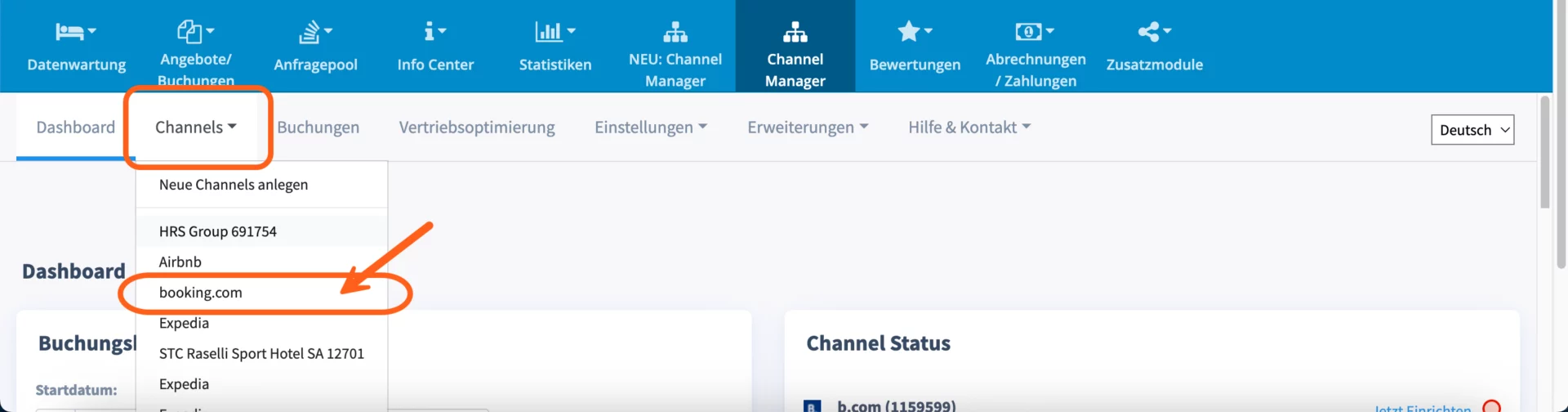
Schritt 2: Booking.com im Deskline Channel Manager öffnen #
Öffne im Channelmanager „Channels“ – „Booking.com“.
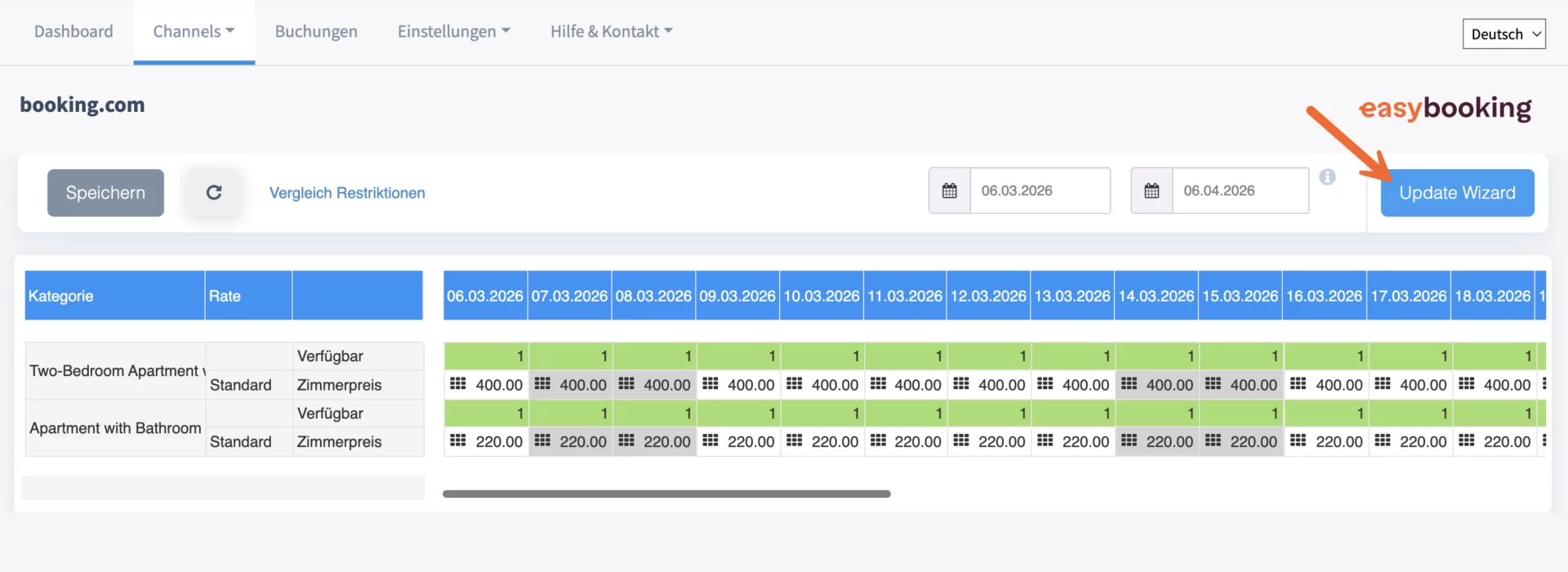
Schritt 3: Update Wizard öffnen #
Öffne in der Booking.com-Übersicht den „Update Wizard“.
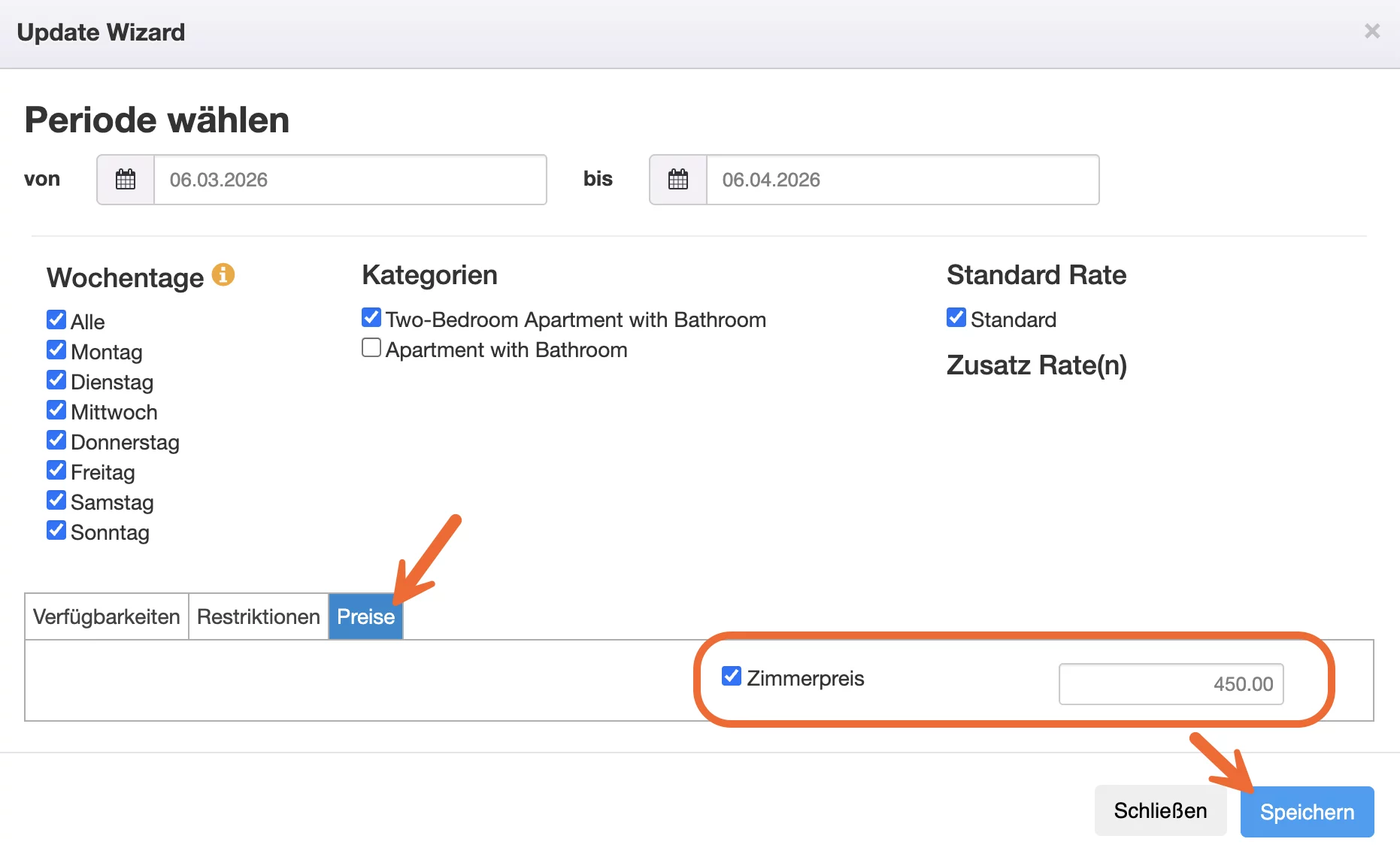
Schritt 4: Grundauswahl festlegen #
Lege fest, auf welche Bereiche sich deine Änderungen beziehen.
„Periode wählen“
Wähle den Zeitraum, für den die Änderungen gelten sollen.
„Wochentage“
Wähle die Wochentage aus, auf die die Anpassung angewendet wird. Standardmäßig sind alle Wochentage ausgewählt. Stelle sicher, dass für jeden ausgewählten Tag ein Preis hinterlegt ist, damit deine Unterkunft buchbar bleibt.
„Kategorien“
Wähle die Kategorie, die du bearbeiten möchtest.
„Rate“
Wähle die Rate, für die die Änderung gelten soll.

Schritt 5: Preise festlegen #
Öffne den Reiter „Preise“. Trage beim Feld „Zimmerpreis“ den Preis pro Einheit für die gewählte Kategorie, Rate und den definierten Zeitraum ein. Klicke anschließend auf „Speichern“. Achtung: Im Channelmanager wird in der Standardrate der Preis für deine Standardbelegung laut Booking.com hinterlegt. Definiere in einem ersten Schritt in deinem Booking.com-Extranet, die Zu- & Abschläge für die anderen Personenbelegungen. Die passende Anleitung findest du hier.
Schritt 6: Mindest- und Maximalaufenthalt festlegen #
Wechsle in den Reiter „Restriktionen“. Lege hier Mindestaufenthalte, Maximalaufenthalte sowie erlaubte An- und Abreisetage fest. Wir empfehlen, nur den „Min. Aufenthalt“ zu befüllen und nicht den „Min. Aufenthalt bei Anreise“, da der normale Mindestaufenthalt genauer ist und die späteren Perioden berücksichtigt.
„Min. Aufenthalt“
Trage die Mindestanzahl an Nächten ein, die Gäste bei der Anreise buchen müssen. Definiere hier die Standardeinstellung des Mindestaufenthaltes. Ist am 1.9. ein Mindestaufenthalt von 3 Nächten, müsste der Gast mindestens 3 Nächte buchen. Sollte am 2.9. ein Mindestaufenthalt von 5 hinterlegt sein, muss der Gast mindestens 5 Tage buchen. Anders als die untere Funktion „Min. Aufenthalt bei Anreise“ wird hier der Mindestaufenthalt der anschließenden Tage berücksichtigt.
„Max. Aufenthalt“
Trage die maximale Anzahl an Nächten ein, die Gäste bei der Anreise buchen dürfen. Definiere hier den maximalen Aufenthalt der Gäste ebenfalls unter Berücksichtigung der anschließenden Tage.
„Min. Aufenthalt bei Anreise“
Es zählt der Mindestaufenthalt, der am Anreisetag hinterlegt ist. Hierbei wird der Mindestaufenthalt der kommenden Tage nicht berücksichtigt. Beispiel: Gast reist am 1.9. an – für diesen Tag ist ein min. Aufenthalt bei Ankunft für 3 Tage erfasst, und der Gast muss mindestens für 3 Tage buchen. Sollte am 2.9. ein Mindestaufenthalt von 7 Tagen hinterlegt sein, so wird das ignoriert – es zählt nämlich nur der Mindestaufenthalt vom Anreisetag.
„Max. Aufenthalt bei Anreise“
Es zählt der max. Aufenthalt, der am Anreisetag hinterlegt ist. Sind 3 Nächte hinterlegt, so darf der Gast maximal 3 Tage buchen. Wird in diesem Feld der Wert „0“ eingetragen, kann der Gast eine unlimitierte Anzahl von Nächten buchen.
„Erlaube Check-In“
Bestimme, ob die Anreise an allen oder nur an bestimmten Wochentagen erlaubt ist. Standardmäßig ist hier „Ja“ eingestellt.
„Erlaube Check-Out“
Bestimme, ob die Abreise an allen oder nur an bestimmten Wochentagen erlaubt ist. Standardmäßig ist hier „Ja“ eingestellt.

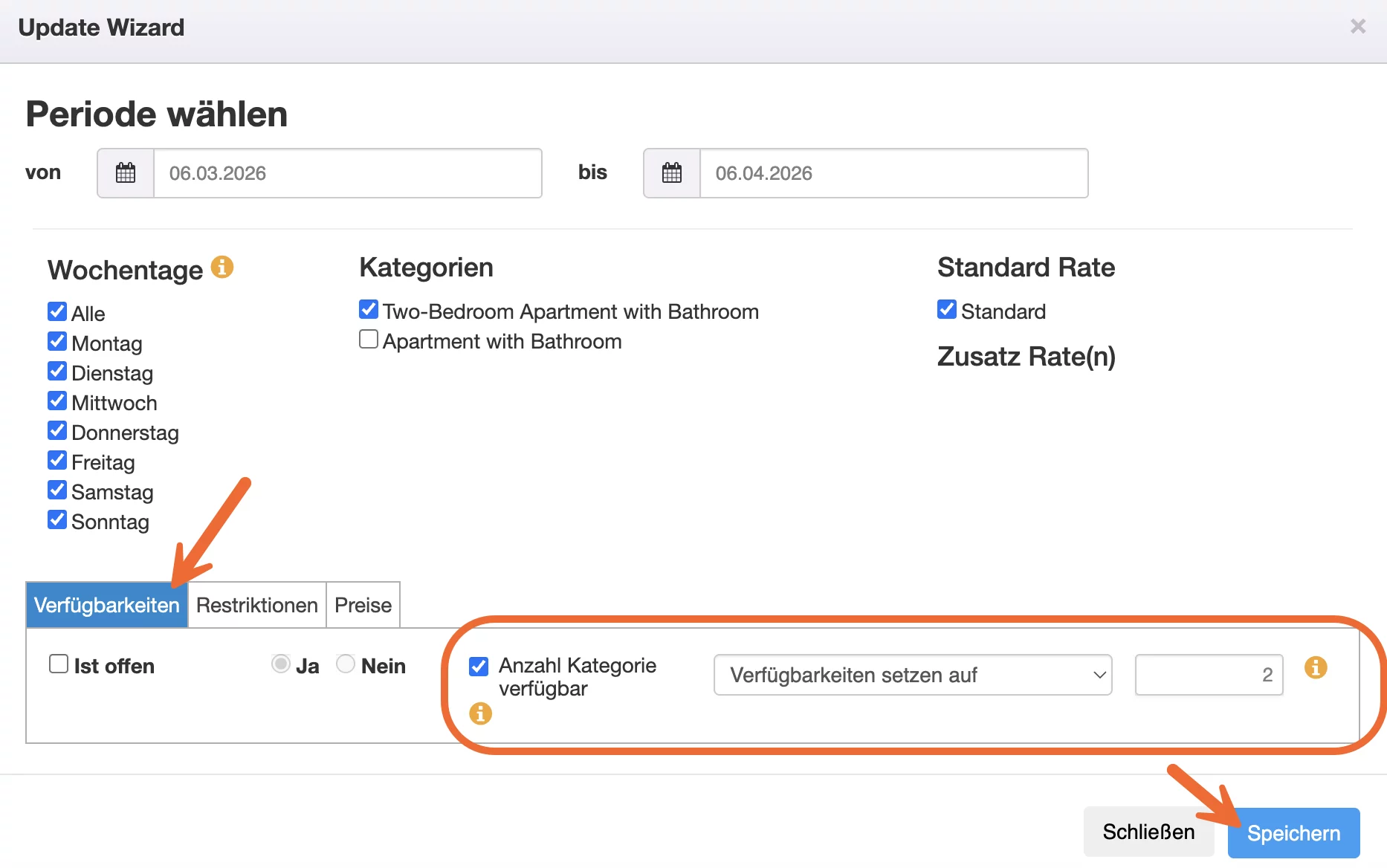
Schritt 7: Verfügbarkeit festlegen #
Aktiviere „Anzahl Kategorie verfügbar“. Trage anschließend ein, wie viele Einheiten dieser Kategorie auf Booking.com verfügbar sein sollen.
Sonderfall: An- und Abreise nur an bestimmten Wochentagen #
Wenn du An- und Abreisen nur an bestimmten Tagen erlauben möchtest (zum Beispiel bei einem Wochenaufenthalt mit Anreise am Samstag), gehe wie folgt vor.
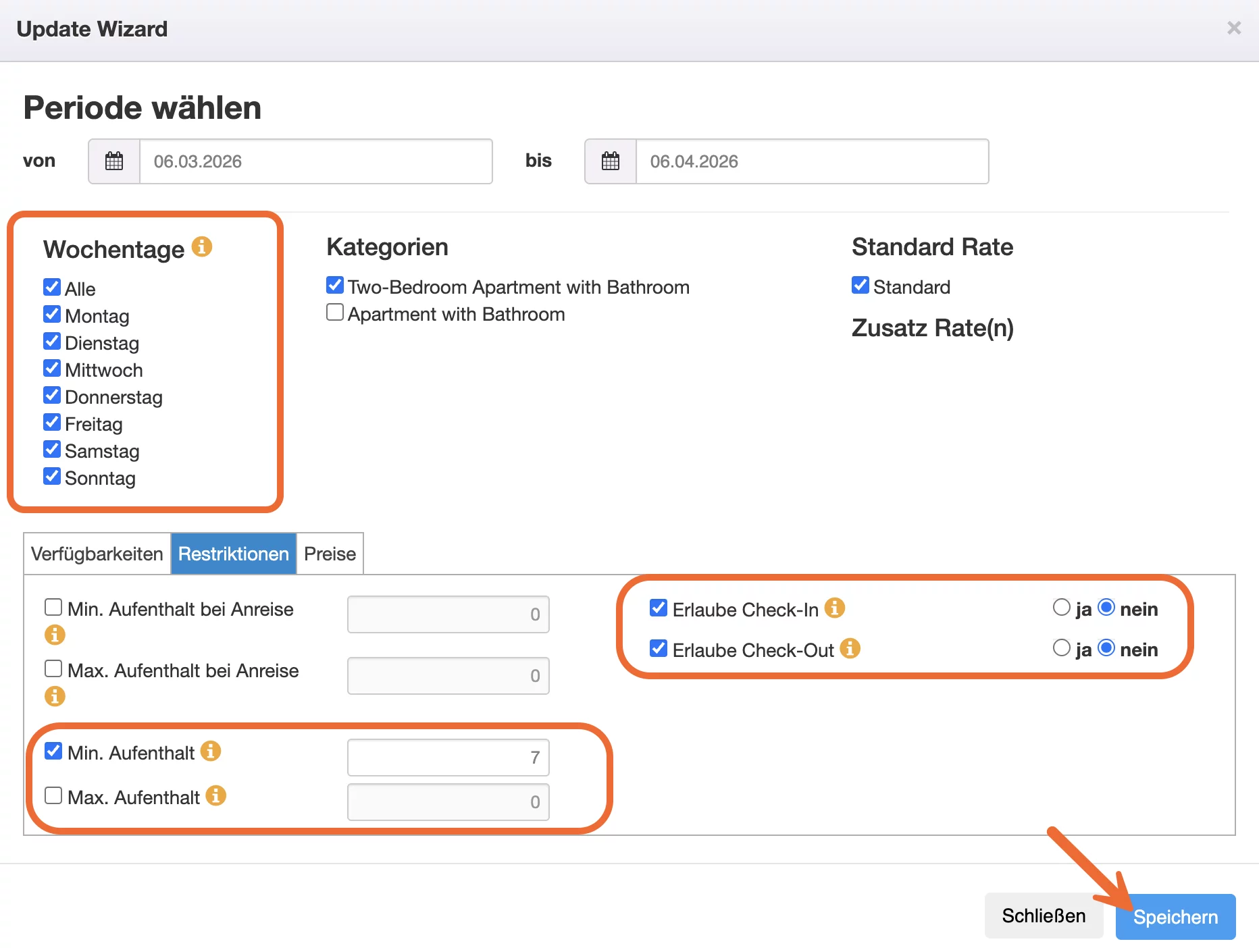
Lege zuerst beim Feld „Min. Aufenthalt“ den gewünschten Mindestaufenthalt fest, zum Beispiel 7 Nächte. Lasse dabei zunächst alle Wochentage ausgewählt.
Setze anschließend bei „Erlaube Check-In“ und „Erlaube Check-Out“ jeweils „Nein“ und speichere die Einstellungen.
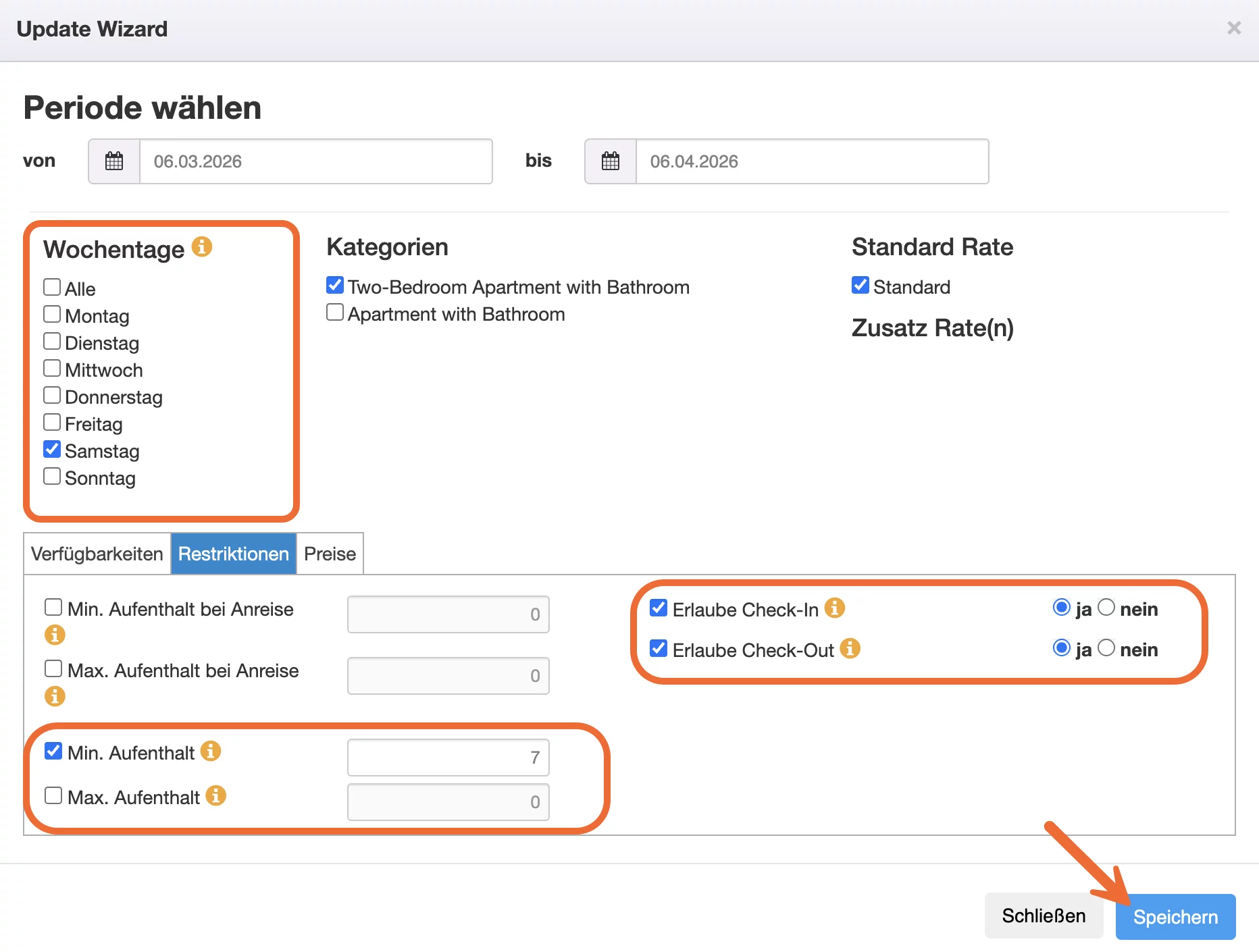
Entferne danach die Häkchen bei allen Wochentagen und wähle nur den gewünschten Tag aus, zum Beispiel Samstag. Stelle bei „Erlaube Check-In“ und „Erlaube Check-Out“ jeweils „Ja“ ein und speichere die Änderungen.
Booking.com Benutzeroberfläche #
„Neu laden“: Aktualisiere die Ansicht über das entsprechende Symbol.
„Datum ändern“: Wähle den Zeitraum aus, den du ansehen willst. Es können maximal 2 Monate gleichzeitig angezeigt werden.
„Kategorie“: Hier siehst du die von Booking.com angelegten Kategorien.
„Rate“: Diese Zeile zeigt den Preis bei Standardbelegung an.
Einzelzimmerpreis: Diese Zeile zeigt den Preis bei Einzelbelegung an, sofern die Funktion bei Booking.com aktiv ist.
„Datumsleiste“: Unter jedem Datum siehst du die Anzahl der verfügbaren Zimmer und den Tagespreis pro Rate. Bewege den Mauszeiger über ein Feld in der Verfügbarkeitszeile, um die eingestellte maximal verfügbare Anzahl anzuzeigen.
„Einstellungen“: Bewege den Mauszeiger über das Symbol, um die für diesen Tag und diese Rate gespeicherten Einstellungen anzuzeigen.
Wichtige Infos und Hinweise #
Die Kategorien und Raten stammen direkt von Booking.com. easybooking kann diese nicht bearbeiten oder umbenennen. Kontaktiere dazu deinen Booking.com Berater.
Im Update Wizard und in der Benutzeroberfläche aktualisierst du nur jene Daten, die du nicht automatisch mit deinem Webclient wartest.
FAQs #
#
Die Kategorien und Raten werden direkt von Booking.com übernommen. Deshalb kannst du sie im Deskline Channel Manager nicht bearbeiten oder umbenennen. Wende dich für Änderungen direkt an deinen Booking.com Berater.
#
Zum Speichern musst du mindestens einen Wochentag, eine Kategorie, eine Rate und mindestens ein aktives Feld mit eingetragenem Wert auswählen. Prüfe diese Punkte zuerst, wenn „Sichern“ nicht funktioniert.
#
Es werden nur aktive Felder aktualisiert oder überschrieben. Prüfe deshalb vor dem Speichern, welche Felder tatsächlich aktiviert sind.
#
Aktiviere „1 Person“, wenn Booking.com die Einzelbelegung für diese Kategorie unterstützt und du dafür eigene Preise pflegen willst.

