Mit dem STC Update Wizard pflegst du Verfügbarkeiten, Restriktionen sowie Preise für einzelne Kategorien und Saisonen. Du brauchst diese Funktion für laufende Ratenaktualisierungen und flexible Änderungen, zum Beispiel bei Preisanpassungen für Lücken. Änderungen kannst du maximal 730 Tage im Voraus durchführen.
Schritt-für-Schritt-Anleitung #
Schritt 1: Update Wizard öffnen #
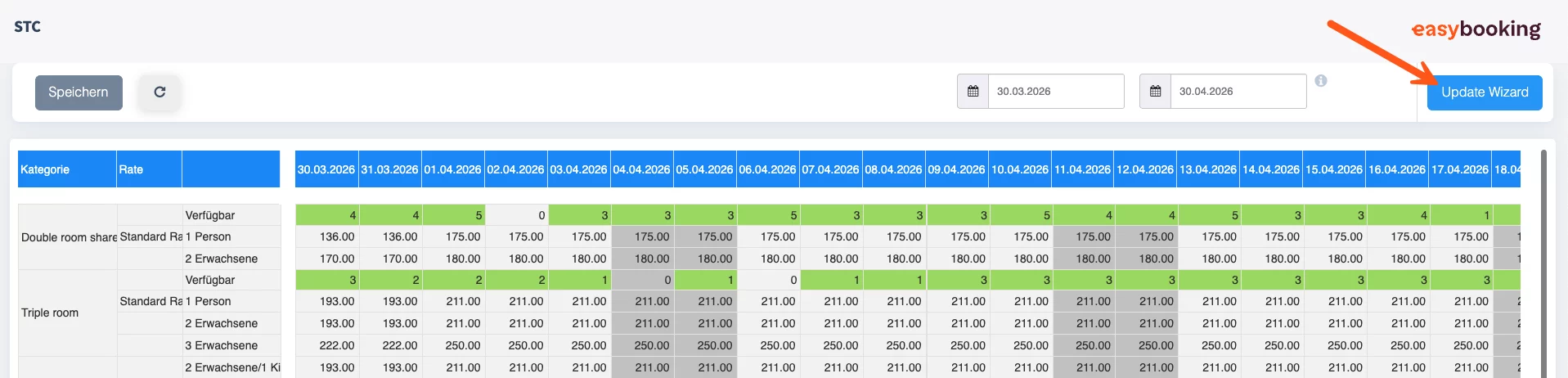
Öffne in der STC-Übersicht den „Update Wizard“.
Schritt 2: Grundauswahl festlegen #
Lege fest, auf welche Bereiche sich deine Änderungen beziehen.
„Periode wählen“
Wähle den Zeitraum, für den die Änderungen gelten sollen.
„Wochentage“
Wähle die Wochentage aus, auf die die Anpassung angewendet wird. Standardmäßig sind alle Wochentage ausgewählt. Stelle sicher, dass für jeden ausgewählten Tag ein Preis hinterlegt ist, damit deine Unterkunft buchbar bleibt.
„Kategorien“
Wähle die Kategorie, die du bearbeiten möchtest.
„Rate“
Wähle die Rate, für die die Änderung gelten soll.

Schritt 3: Preise festlegen #
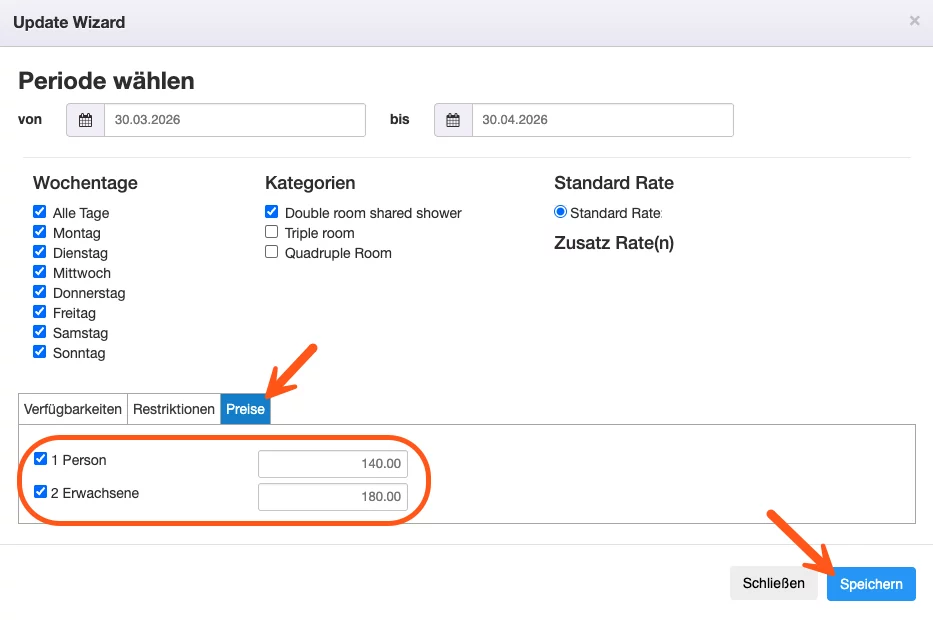
Öffne den Reiter „Preise“. Trage hier die Preise für die jeweiligen Personenbelegungen für die gewählte Kategorie, Rate und den definierten Zeitraum ein. Klicke anschließend auf „Speichern“.
Schritt 4: Mindest- und Maximalaufenthalt festlegen #
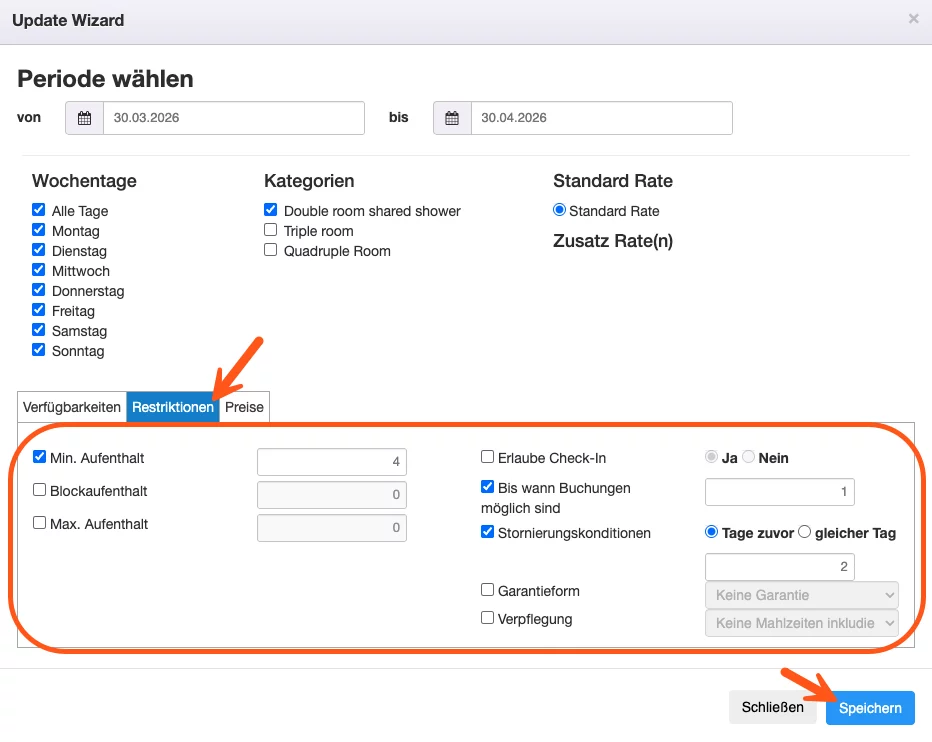
Wechsle in den Reiter „Restriktionen“. Lege hier Mindestaufenthalte, Maximalaufenthalte sowie erlaubte An- und Abreisetage fest. Wir empfehlen, nur den „Min. Aufenthalt“ zu befüllen und nicht den „Min. Aufenthalt bei Anreise“, da der normale Mindestaufenthalt genauer ist und die späteren Perioden berücksichtigt.
„Min. Aufenthalt“
Trage die Mindestanzahl an Nächten ein, die Gäste bei der Anreise buchen müssen. Definiere hier die
„Blockaufenthalt“
Wenn du hier beispielsweise 2 hinterlegst, können deine Gäste immer nur in diesem Intervall buchen. Sprich: für 2, 4, 6,… Nächte buchen, jedoch nicht für 3 oder 5 Nächte.
„Max. Aufenthalt“
Trage die maximale Anzahl an Nächten ein, die Gäste bei der Anreise buchen dürfen.
„Erlaube Check-In“
Bestimme, ob die Anreise an allen oder nur an bestimmten Wochentagen erlaubt ist. Standardmäßig ist hier „Ja“ eingestellt.
„Bis wann Buchungen möglich sind“
Bestimme bis zu welchem Tag vor Anreise deine Gäste ihren Aufenthalt buchen können. Wenn du hier 0 speicherst, können die Gäste am selben Tag buchen.
„Stornierungskonditionen“
Bestimme bis zu welchem Tag vor Anreise deine Gäste ihren Aufenthalt stornieren können.
„Garantieform“
Bestimme hier wie die Gäste ihre Buchung garantieren können. Diese Option muss nicht ausgewählt werden.
„Verpflegung“
Bestimme hier welche Verpflegung in dieser Rate inkludiert ist.
Schritt 5: Verfügbarkeit festlegen #
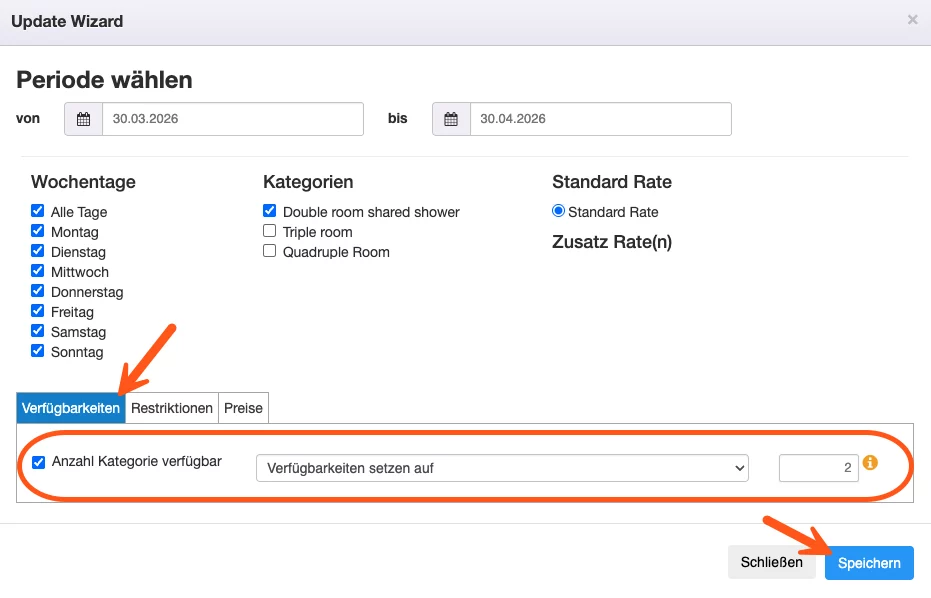
Aktiviere „Anzahl Kategorie verfügbar“. Trage anschließend ein, wie viele Einheiten dieser Kategorie auf STC verfügbar sein sollen.
Sonderfall: An- und Abreise nur an bestimmten Wochentagen #
Wenn du An- und Abreisen nur an bestimmten Tagen erlauben möchtest (zum Beispiel bei einem Wochenaufenthalt mit Anreise am Samstag), gehe wie folgt vor.
Lege zuerst beim Feld „Min. Aufenthalt“ den gewünschten Mindestaufenthalt fest, zum Beispiel 7 Nächte. Lasse dabei zunächst alle Wochentage ausgewählt.
Setze anschließend bei „Erlaube Check-In“ auf „Nein“ und speichere die Einstellungen.
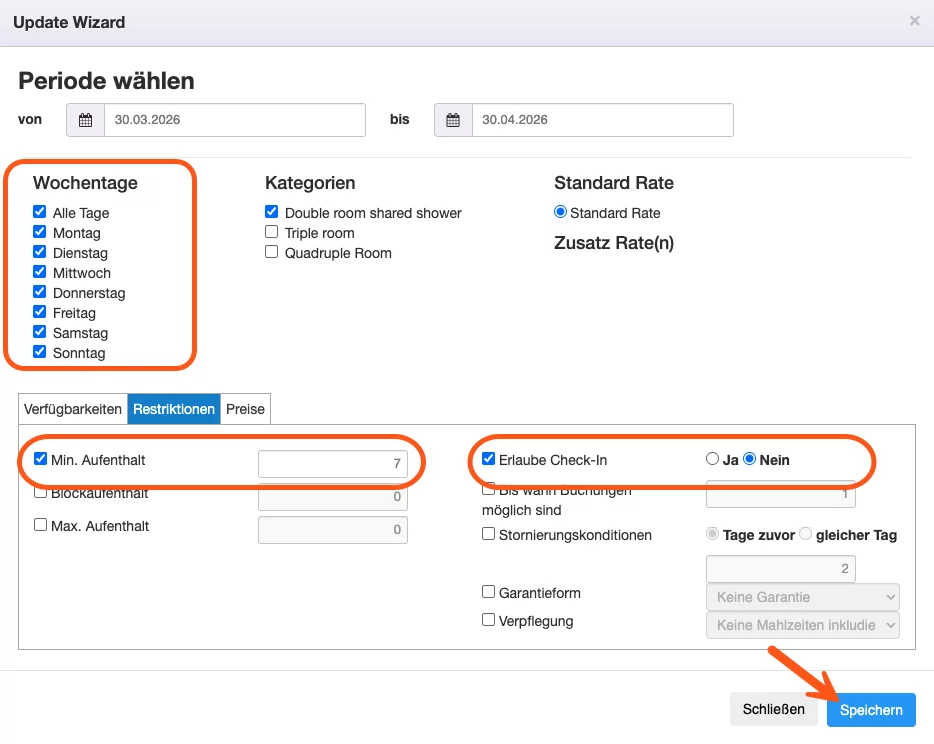
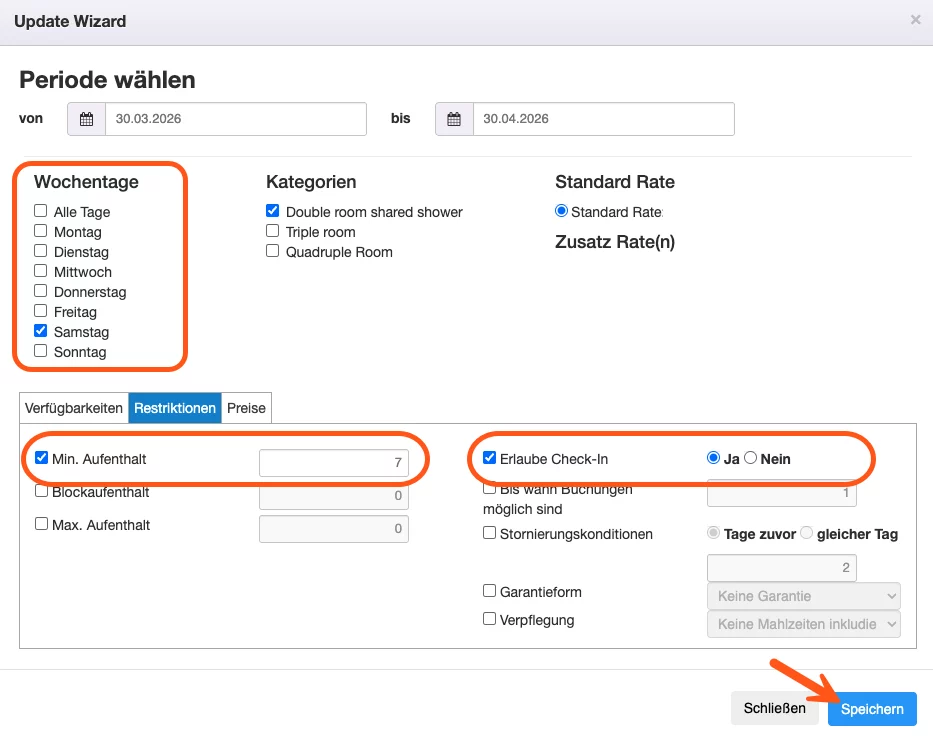
Entferne danach die Häkchen bei allen Wochentagen und wähle nur den gewünschten Tag aus, zum Beispiel Samstag. Stelle bei „Erlaube Check-In“ auf „Ja“ ein und speichere die Änderungen.
FAQs #
#
Du kannst Änderungen für einen Zeitraum von bis zu 730 Tagen im Voraus vornehmen. So planst du Preise, Verfügbarkeiten und Restriktionen langfristig.
#
Dies ist das Intervall. Wenn du hier 2 hinterlegst, können deine Gäste für 2, 4, 6, usw. buchen, jedoch nicht für 3 oder 5 Nächte.
#
STC ist die Kurzform Switzerland Travel Centre und ist eine große Buchungsplattform für Schweizer Kunden.

